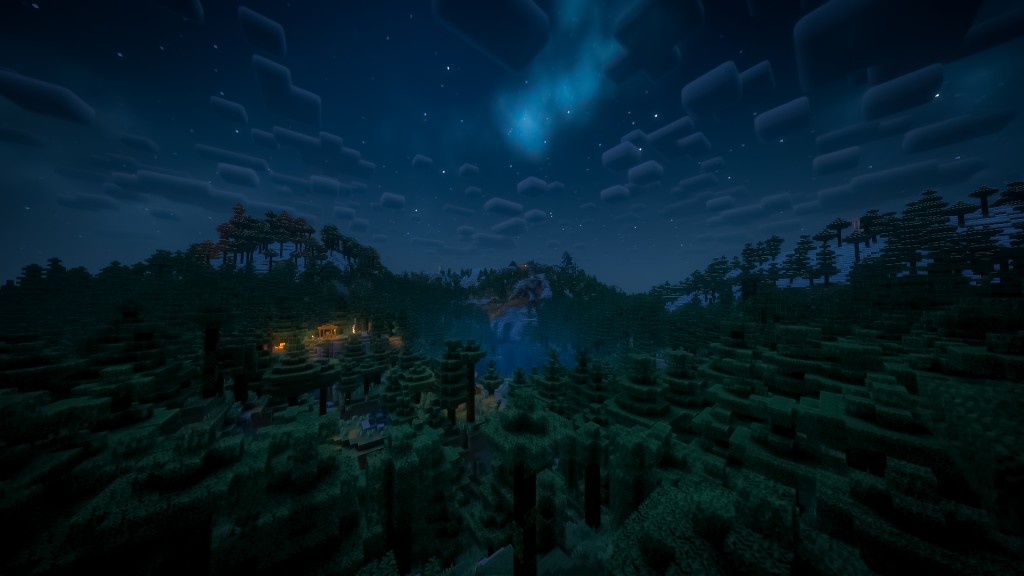
Quem passou centenas de horas construindo no Minecraft não quer descobrir uma migração malfeita depois de trocar de console. Com a versão nativa de Minecraft para Nintendo Switch 2, anunciada para 27 de outubro de 2026, o primeiro cuidado deve ser preservar mundos e dados existentes. Nem toda configuração de conta ou transferência entre versões antigas se comporta da mesma maneira, por isso vale tratar a migração como um processo de verificação, não como um clique mágico.
Confira qual Minecraft você usa
O Minecraft do Switch pertence ao ecossistema Bedrock, enquanto jogadores muito antigos podem ter mundos herdados de Minecraft: Nintendo Switch Edition. A Mojang mantém instruções específicas para sincronizar mundos de versões antigas com Bedrock. Antes de seguir tutoriais, identifique qual ícone, versão e conta aparecem no seu console.
Atualize o jogo antigo antes de migrar
No dispositivo de origem, conclua atualizações pendentes e abra os mundos que deseja preservar. Verifique se os dados estão acessíveis e se existe espaço para cópia de segurança. Não exclua a instalação original por economia de espaço até confirmar o resultado no console novo. Erros de sincronização podem ocorrer por falta de armazenamento ou mudanças de conexão.


Links de afiliado: podemos receber comissão por compras, sem custo extra para você. Preços sujeitos a mudança.
Entenda conta Microsoft e conta Nintendo
A licença de software é associada às regras da Nintendo; recursos online da versão Bedrock utilizam serviços da Microsoft em determinadas situações. Ter a mesma conta pode facilitar a experiência, mas não é seguro presumir que todos os saves locais, itens comprados e mundos sejam sincronizados automaticamente. Confira orientações oficiais de transferência de usuário e armazenamento.
Como preservar mundos da edição antiga
A Mojang documenta que, no Minecraft Bedrock original do Switch, a opção Sync Old Worlds pode localizar mundos da edição Nintendo Switch Edition e convertê-los. Esse procedimento refere-se a uma migração específica entre edições antigas e Bedrock. Não o confunda automaticamente com uma ferramenta universal de transferência entre dois consoles.
E se eu usar Realms?
Realms é um serviço de mundos hospedados que pode oferecer outro caminho para acessar a mesma experiência a partir de aparelhos compatíveis. Porém, é importante conferir assinatura, backup e permissões antes de considerar o serviço uma solução de transferência. Se você usa um mundo local, avalie os custos e procedimentos oficiais em vez de depender de aplicativos não autorizados.
Como validar antes de apagar arquivos
Depois de instalar a versão do Switch 2, confira se o mundo desejado realmente abre, se os inventários estão corretos e se construções e coordenadas importantes continuam presentes. Teste também conteúdos do Marketplace vinculados às contas. Só quando o resultado estiver validado vale reorganizar o armazenamento do aparelho antigo.
Como agir quando o mundo não aparece
Interrompa tentativas de excluir ou substituir dados e revise as contas conectadas. Confira se o mundo ainda abre no aparelho original. A documentação oficial da Mojang, as configurações de nuvem da Nintendo e o suporte de cada serviço podem ajudar a identificar a origem do problema. Não use ferramentas que pedem senha Microsoft e Nintendo fora de seus domínios.
Perguntas frequentes
Perco meus mundos ao atualizar?
A atualização não deve ser tratada como motivo para apagar mundos, mas a migração precisa ser verificada antes de excluir arquivos.
Sync Old Worlds serve para todo caso?
Não. É uma função documentada para converter mundos da antiga Switch Edition para Bedrock.
Posso usar Realms?
Pode ser uma alternativa conforme suas condições de assinatura e compatibilidade.
Fontes consultadas
Leia também: Minecraft no Switch 2 e Minecraft Java vs Bedrock.


Links de afiliado: podemos receber comissão por compras, sem custo extra para você. Preços sujeitos a mudança.