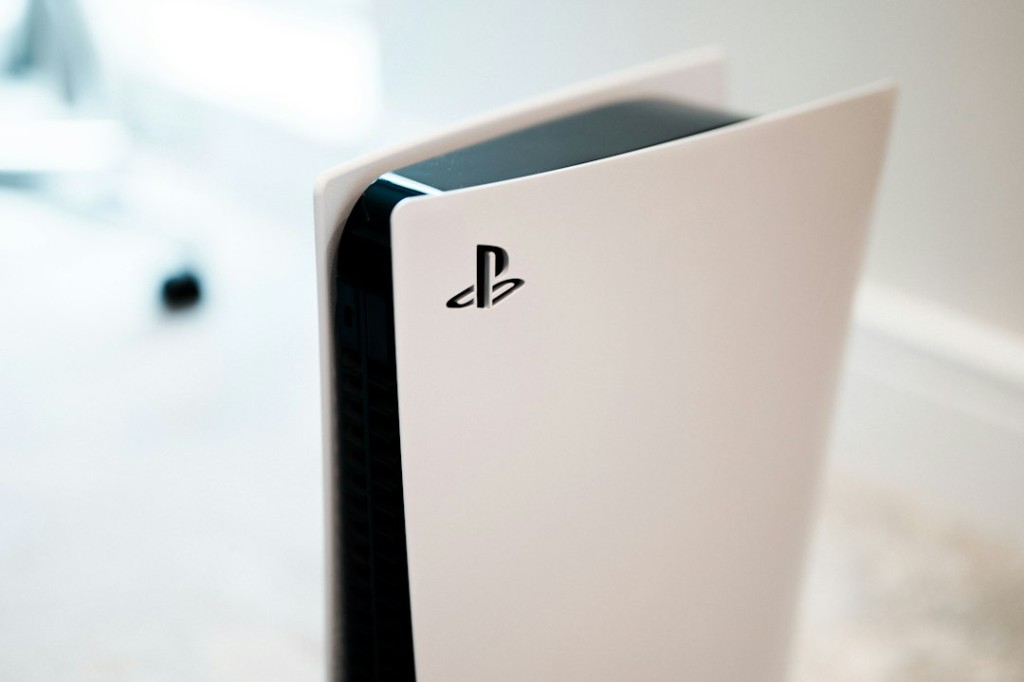
O armazenamento do PlayStation 5 costuma encher antes do esperado. Jogos grandes, atualizações e capturas ocupam espaço, mas apagar títulos não é a única alternativa. O console aceita um SSD M.2 NVMe compatível em um compartimento interno, permitindo instalar e executar jogos de PS5 diretamente na unidade adicional. A parte delicada não é apenas escolher capacidade: é conferir interface, velocidade, dimensões e dissipação de calor.
Qual SSD é compatível com o PS5
A Sony informa suporte a SSD M.2 NVMe PCI-Express Gen4x4, do tipo Key M, com capacidades de 250 GB a 8 TB. A velocidade de leitura sequencial recomendada é de 5.500 MB/s ou mais. A lista de formatos inclui 2230, 2242, 2260, 2280 e 22110, respeitando os limites físicos da gaveta de expansão. Unidades SATA M.2 não são compatíveis, mesmo que o conector pareça parecido.
Dissipador de calor não é opcional
A fabricante recomenda que o SSD tenha um mecanismo eficiente de dissipação, integrado ou instalado corretamente. Sem isso, o calor pode prejudicar funcionamento e estabilidade. Não empilhe dissipadores sobre um modelo que já os possui: além de não ser indicado, isso pode impedir a tampa de fechar. Confira a espessura final do conjunto e as instruções do fabricante da unidade.


Links de afiliado: podemos receber comissão por compras, sem custo extra para você. Preços sujeitos a mudança.
O que preparar antes da instalação
Atualize o software do console e desligue o PS5 completamente, desconectando os cabos. Espere o aparelho esfriar, organize uma superfície limpa e use uma chave Philips adequada. Evite superfícies que acumulem eletricidade estática e toque em metal aterrado antes de manipular os componentes. Se não tiver segurança para abrir a tampa ou identificar os parafusos, procurar assistência qualificada é melhor que improvisar.
Como instalar o SSD M.2
Remova a tampa correspondente ao modelo do PS5 e abra o compartimento de expansão conforme o tutorial da Sony. Ajuste o espaçador ao comprimento da unidade, alinhe o entalhe do conector e encaixe o SSD sem forçar. Fixe-o com o parafuso correto, recoloque a tampa do compartimento e depois a tampa externa. Não ligue o console com a tampa removida ou peças soltas.
Formatação e transferência dos jogos
Ao ligar, o PS5 solicitará a formatação da nova unidade. Esse procedimento apaga dados que já estejam nela, portanto use SSD novo ou confira se existe material importante antes de prosseguir. Depois, em Configurações e Armazenamento, você pode mover jogos já instalados ou alterar o local de instalação. Jogos do PS5 podem rodar a partir de um SSD M.2 compatível; esse uso difere de um HD externo USB.
SSD M.2 é melhor que HD externo?
Depende da finalidade. O SSD interno de expansão permite executar jogos nativos de PS5 diretamente. Um dispositivo USB externo pode guardar jogos PS5, mas normalmente exige transferi-los de volta ao armazenamento interno ou M.2 para jogar. Já títulos de PS4 contam com opções mais flexíveis de armazenamento estendido. Não confunda uma unidade rápida USB com um SSD M.2 instalado no compartimento próprio.
O que fazer se aparecer erro
Confirme firmware, encaixe físico, formato e requisitos do SSD. Se jogos apresentarem falhas, a Sony recomenda testar o mesmo título no armazenamento interno do console. Também vale investigar superaquecimento e espaço disponível. Evite formatar repetidamente a unidade sem antes copiar ou verificar os dados necessários, porque a formatação é destrutiva.
Perguntas frequentes
SSD SATA M.2 funciona no PS5?
Não; a Sony exige unidade NVMe PCIe Gen4x4 compatível.
Posso jogar PS5 direto do SSD adicional?
Sim, se o SSD estiver instalado e configurado dentro dos requisitos oficiais.
É preciso dissipador?
Sim, a Sony exige solução adequada de dissipação térmica.
Fontes consultadas
Leia também: PS5 Pro em 2026.



Links de afiliado: podemos receber comissão por compras, sem custo extra para você. Preços sujeitos a mudança.